 さらり割り勘
使い方ガイド
はじめて使うときも、困ったときも、このページを開いてください。やりたいことから選べます。
2026年11月14日 更新
最初に
はじめる
さらり割り勘は、登録なしで使いはじめられます。まずグループを作るか、届いた招待リンクから参加します。
このアプリがすること、しないこと
- 誰がいくら払ったかを記録します。
- かわりばんこでは、ふたりの負担割合を出します。
- きっちり割り勘では、誰が誰にいくら返すかを出します。
- お金を送る機能はありません。お金のやりとりは、いつもの方法でお願いします。銀行口座やカードの明細を読み取ることもありません。
割り勘の方法を選ぶ
グループを作るときに、2つのモードから選びます。あとからは変えられないので、迷ったら両方作ってみてください。無料で、それぞれ1件ずつ作れます。
| モード | 向いている使い方 |
|---|---|
| かわりばんこ | ふたり専用です。精算はせず、負担割合だけを見ます。 |
| きっちり割り勘 | ふたりでもグループでも使えます。誰が誰にいくら返すかまで出します。 |
グループを作る
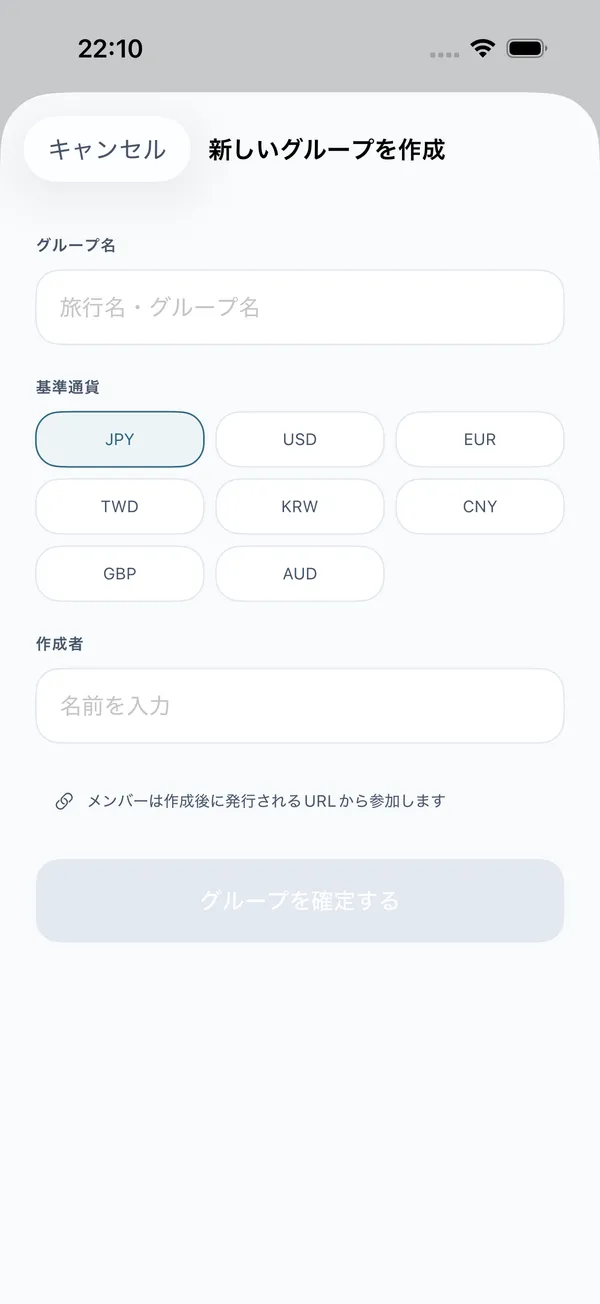
- ホームで新しいグループを作ります。
- モードを選びます。
- かわりばんこでは「記録のつけ方」を選びます。「ひとりで記録」なら、相手の名前も入れます。
- グループ名を入れ、基準通貨を選びます。あなたの名前は、はじめてのときだけ入れます。
- 「グループを作成」を押します。
招待リンクから参加する
届いた招待リンクを開くと、アプリが開いて参加できます。アプリを入れていないときは、App Storeで入れてから、もう一度リンクを開いてください。
通知を受け取る
設定の「通知を受け取る」をオンにすると、立替や入金の更新を知らせます。かわりばんこでは、右上のメニューの「相手の記録を通知」をオンにすると、相手が記録したときに知らせます。相手がアプリで参加しているときに使えます。
ふたりのためのモード
かわりばんこ
「ここは私が払うね」を続けるためのモードです。払った金額を入れていくと、ふたりの負担割合がカードに出ます。精算はしません。
今のクール
だいたい半々
- さ さき 52% 3回
- た たくみ 48% 2回
3か月ごとに、おごり合いを振り返ります。
はじめる
作るときに「記録のつけ方」を選びます。
| 記録のつけ方 | どうなるか |
|---|---|
| ふたりで記録 | 作ったあと、相手に招待リンクを送ります。相手が参加すると、ふたりとも記録できます。 |
| ひとりで記録 | 相手の支払いも、あなたがまとめて記録します。あとから相手を招待すると、それまで相手の分として入れた記録は、そのまま相手の記録になります。相手が参加するまでは「相手の名前を変える」で名前を直せます。 |
払ったら、記録する
- 「記録する」を押します。
- 「出した人」を選び、金額を入れます。メモは入れなくてもかまいません。
- 旅行先などでは、金額の上で通貨を選べます。基準通貨と違うときは、「1 USD = ○○ JPY」のようにレートを入れます。
- 「保存」を押します。
昼のレストランは相手、夜のコンビニは自分。そのくらいの軽い気持ちで、払ったときにさっと入れてください。相手が出してくれた分も記録できます。
負担割合を見る
- カードの「今のクール」に、ふたりの割合と回数が出ます。最初の記録から出ます。
- 「だいたい半々」「○○が多めです」のように、どちらが多く出しているかを、ひとことで出します。
- 返す金額は出しません。割合を見て「次はぼくが出すね」と言えたら、それで十分です。
3か月で、1クールが終わる
クールは、1〜3月、4〜6月、7〜9月、10〜12月の3か月ごとです。クールが替わると、割合はまた0から始まります。途中から始めたときは、最初のクールが短くなります。記録の日付は、今のクールの中から選べます。
クールが替わっても、記録は消えません。前のクールは「これまでの記録」から見返せます。前のクールを見るには、Plusが必要です。
記録を直す、消す
記録を開くと、金額やメモを直せます。ふたりとも直せます。無料のときに直せるのは、直近35日の記録です。
消すときは「記録を削除」を選びます。消した記録も、履歴には残ります。
ふたりの記録を終える
グループを作った人が、右上のメニューから「ふたりの記録を終える」を選びます。記録は残りますが、新しい記録の追加や編集はできなくなります。あとから、作った人が再開できます。相手がグループから退出したときも、新しい記録はつけられなくなります。
かわりばんこにないもの
精算結果、入金の記録、ゲストの追加はありません。3人以上では使えません。細かく分けたいときは、きっちり割り勘でグループを作ってください。
ふたりでも、グループでも
きっちり割り勘
誰が立て替えて、誰が負担するかを記録します。返す相手と金額は、アプリが計算します。
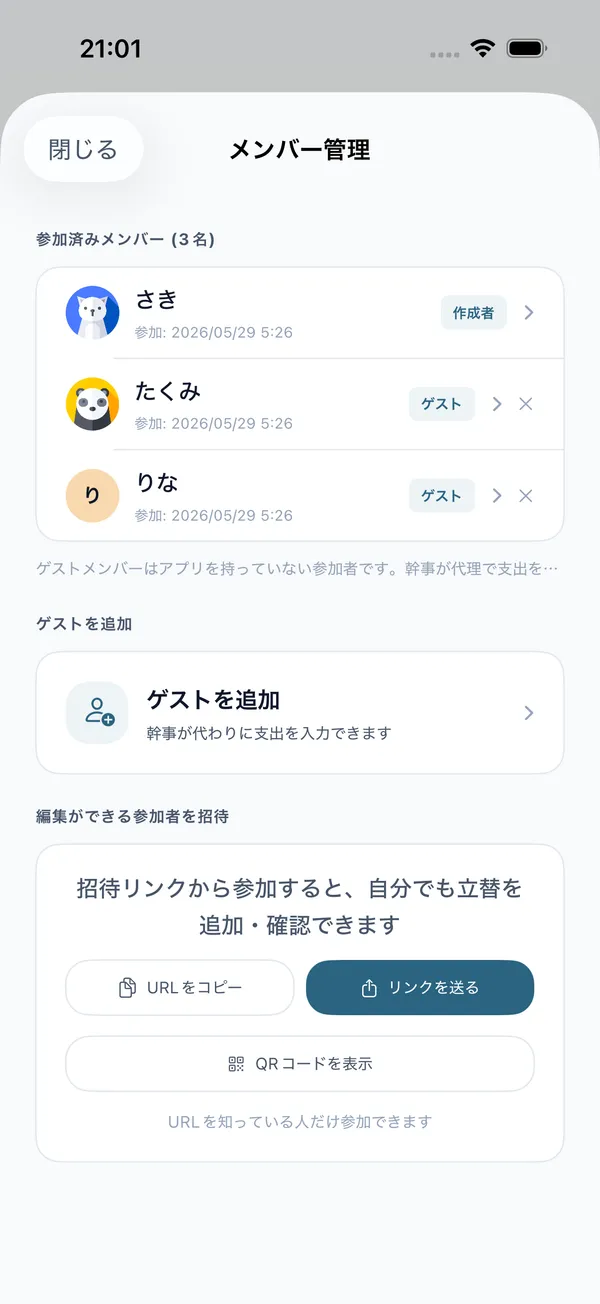
メンバーを集める
- グループを作った人は、アプリで「オーナー」と表示されます。
- アプリを使う人は、招待リンクかQRコードで招待します。「メンバー管理」から送れます。
- アプリを使わない人は、ゲストとして追加します。その人の立替は、アプリを使う人が代わりに記録します。
立替を記録する
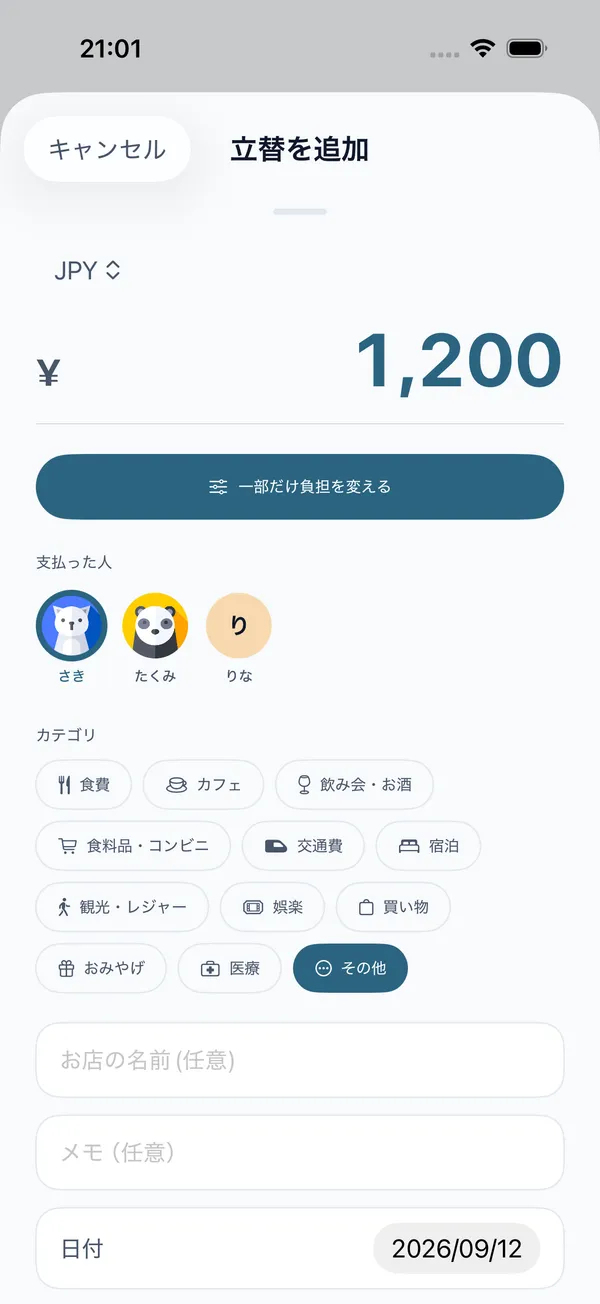
- グループの画面で「立替を追加」を押します。
- 金額を入れ、「支払った人」を選びます。
- 必要なら、カテゴリ、お店の名前、メモ、日付を入れます。海外では、通貨も選べます。
- 「割り勘メンバー」で、負担する人を選びます。全員で分けるなら、そのままで大丈夫です。
一部だけ、負担を変える
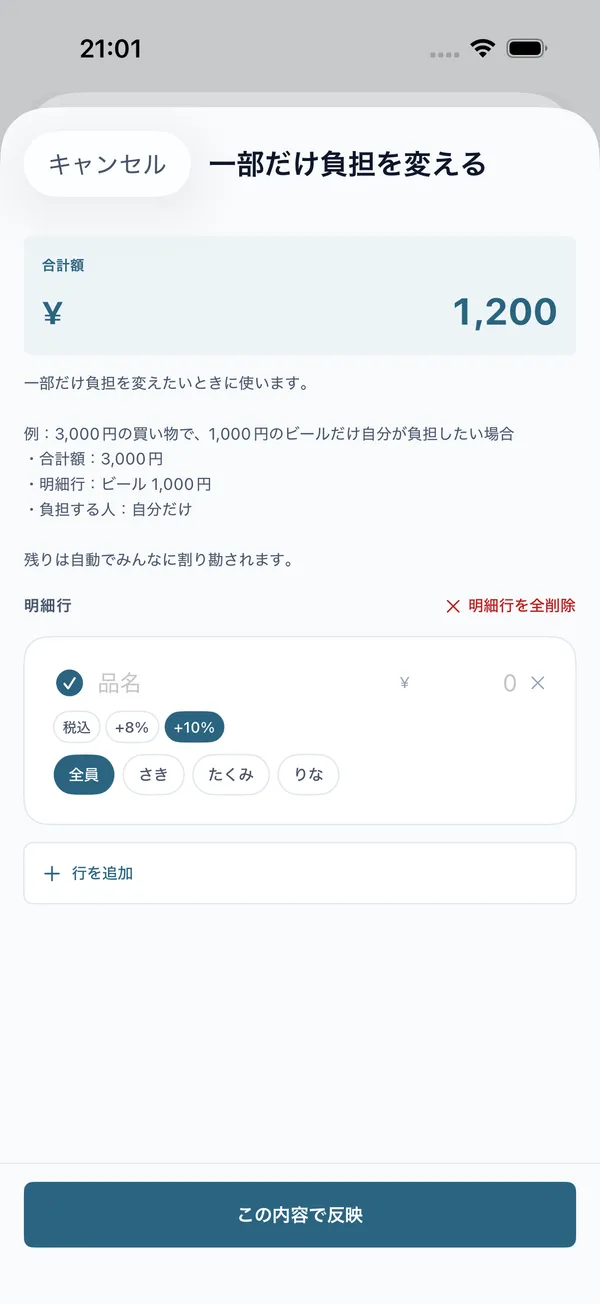
自分だけが頼んだ飲み物があるときなどは、その明細を1行入れて、負担する人を選びます。残りは、ほかの人と分けて計算されます。金額をひとりずつ決めたいときは「金額指定」を使います。
誰が誰に返すかを見る
グループの画面の「精算結果」に、返す相手と金額が出ます。「たくみ → さき」とあれば、たくみさんが、さきさんに返すという意味です。
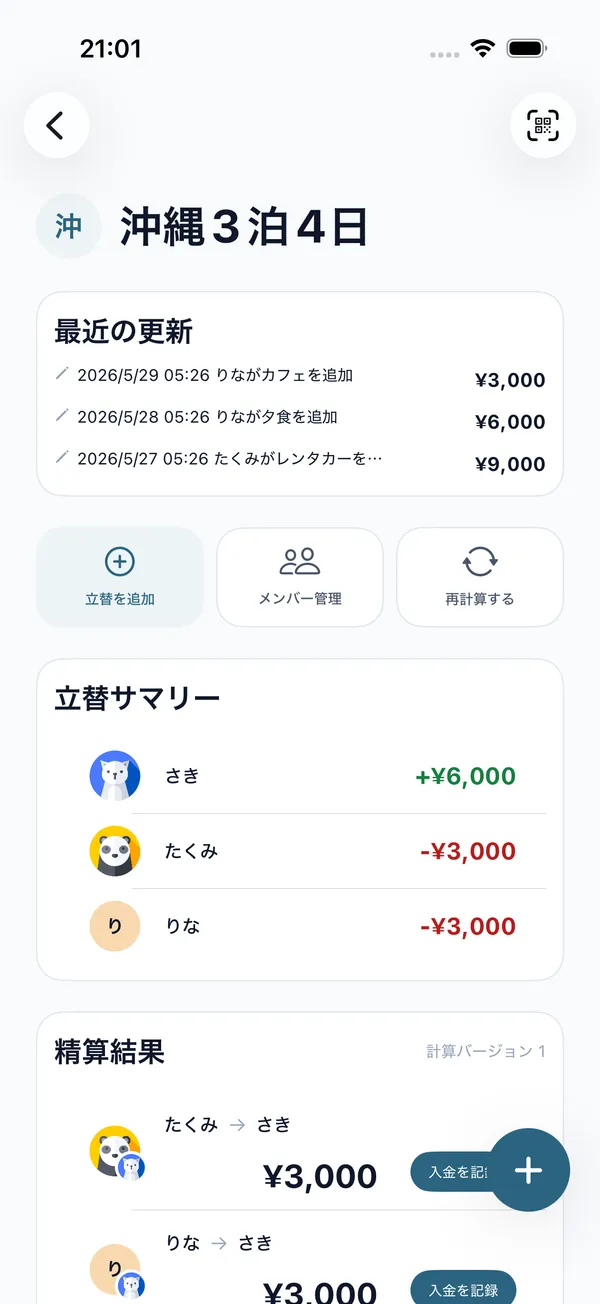
返したら、入金を記録する
実際に返したら、その行の「入金を記録」を押します。一部だけ返したときも記録でき、残りの額が分かります。入金の記録は、返したことを残すためのものです。アプリがお金を動かすことはありません。
直した記録を見る
金額を直すと、直した人と日時が変更履歴に残ります。変更前と変更後の金額も確かめられます。
終わったら、クローズする
- 未精算の金額が残っていないかを確かめます。
- 精算結果が0になったら「グループをクローズする」を選びます。
- 内容を確かめて、「クローズする」を押します。
クローズすると、記録は見るだけの状態で残ります。未精算のままではクローズできません。もう一度使いたいときは、オーナーがホームの「クローズ済みグループ」から「再開する」を押します。
削除と退出のちがい
| 操作 | どうなるか |
|---|---|
| 進行中のグループを削除 | オーナーだけができます。自分のほかにアプリで参加している人がいないグループに限ります。 |
| クローズ済みを削除 | オーナーが削除すると、全員から見えなくなります。オーナー以外が削除すると、その人の一覧からだけ消えます。 |
| 退出 | オーナー以外の人が、自分の一覧からグループを外します。記録はグループに残ります。 |
退出したあとでも、グループが進行中で招待リンクが有効なら、同じリンクから同じメンバーとして戻れます。
いちばん大事なこと
記録をなくさないために
さらり割り勘は、登録なしで使いはじめられます。そのかわり、何もしないままだと、記録はそのiPhoneからしか開けません。ここだけは、先に読んでおいてください。
Apple Accountと連携しておいてください
連携しないまま機種変更をしたり、iPhoneをなくしたりすると、それまでの記録には戻れません。アプリを入れ直したときも、戻れないことがあります。
連携は無料で、1分ほどで終わります。
連携のしかた
- ホームの設定アイコンから「設定」を開きます。
- 「アカウント」の欄で「Appleで続ける」を押します。
- Appleの確認を済ませます。「Apple Accountと連携済み」「設定済み」と出たら完了です。
メールアドレスの入力や、パスワードの設定はありません。
新しいiPhoneで、記録に戻る
- 新しいiPhoneにアプリを入れ、設定を開きます。
- 「Appleで続ける」を押し、前のiPhoneと同じApple Accountで確認を済ませます。
- 「以前の記録が見つかりました」と出たら、「以前の記録に戻る」を押します。
戻す前に新しいiPhoneでつけた記録には、あとから戻れません。新しいiPhoneでは、記録をつける前に戻しておいてください。
Apple Accountを使う、2つの場面
このアプリは、Apple Accountを2つの場面で使います。この2つは、別々のしくみです。
| 場面 | しくみ |
|---|---|
| 記録に戻る | アプリの設定の「Appleで続ける」で使います。グループ、立替、入金の記録は、ここに付きます。新しいiPhoneでは、同じApple Accountで「以前の記録に戻る」を選びます。 |
| Plusの支払い | App Storeでの購入に使います。Plusは、買ったApple Accountに付きます。新しいiPhoneでは「購入を復元する」を押します。 |
連携していなくてもPlusは買えます。ただ、Plusを復元しても、記録は戻りません。記録を守るのは、連携のほうです。
こうすると、記録はどうなるか
| 起きること | 記録はどうなるか |
|---|---|
| 機種変更 | 連携していれば、同じApple Accountでサインインすると戻れます。連携していないと、戻れません。 |
| iPhoneをなくした、壊れた | 連携していれば、新しいiPhoneでサインインすると戻れます。連携していないと、戻れません。 |
| アプリを削除して入れ直す | 連携していれば、サインインすると戻れます。連携していないと、戻れないことがあります。 |
| iCloudのバックアップから戻す | 連携していれば、サインインすると戻れます。連携していないと、記録は戻らないことがあります。 |
消える操作、消えない操作
| 操作 | 記録はどうなるか |
|---|---|
| サインアウト | 消えません。もう一度サインインすると戻れます。 |
| グループをクローズ | 消えません。見るだけの状態で残ります。 |
| グループから退出 | 消えません。自分の一覧から外れるだけで、ほかのメンバーには残ります。 |
| グループを削除 | オーナーが削除すると、メンバー全員から見えなくなります。元には戻せません。オーナー以外が削除すると、自分の一覧から消えるだけです。 |
| 無料で、35日より前の記録 | 消えません。見ることと直すことができなくなるだけです。Plusにすると、全期間が見られます。きっちり割り勘の残高と精算結果、かわりばんこの割合は、無料でも期間を区切らずに計算しています。 |
| Plusを解約 | 消えません。無料の範囲に戻ります。 |
| アプリを削除 | 記録はサービス側に残ります。連携していれば、入れ直してサインインすると戻れます。 |
| アカウントを削除 | あなたのサインイン情報と個人の情報が消えます。取り消せません。 |
アカウントを削除するとき
- 設定の「アカウントを削除」から行います。取り消せません。迷ったら、先にサインアウトを選んでください。
- グループに残る立替、精算、入金は、ほかのメンバーのために残ります。あなたの名前は「不明なユーザー」のような表示に変わります。
- アカウントを削除しても、Plusは解約されません。請求が続くので、先に解約してください。
さらり割り勘 Plus
Plusと購入
記録は、無料で上限なく使えます。Plusにすると、グループをいくつでも作れて、前の記録も全部見られます。
| 無料 | Plus | |
|---|---|---|
| 支出の記録 | 上限なし | 上限なし |
| 自分で作る進行中のグループ | 各モード1件 | 上限なし |
| 履歴の表示 | 直近35日間 | 全期間 |
| かわりばんこの前のクール | 見られない | 見られる |
| 招待されて参加するグループ | 上限なし | 上限なし |
| 料金 | 無料 | 月額200円/年額2,000円 |
買う
- 設定の「現在のプラン」か、上限の案内から購入画面を開きます。
- プランを選び、App Storeの確認を済ませます。
- 「Plusを使えるようになりました。」と出たら完了です。
お支払いは、iPhoneの「メディアと購入」に入っているApple Accountに請求されます。Plusは自動更新です。期間が終わる24時間前までに解約しない限り、自動で更新されます。
新しいiPhoneでも使う
- iPhoneの「メディアと購入」が、買ったときと同じApple Accountになっているかを確かめます。
- アプリの設定か購入画面で「購入を復元する」を押します。
復元で戻るのはPlusだけです。記録は、Apple Accountと連携していたときに、サインインすると戻ります。
2台で使う
- 2台とも同じアカウントにサインインしていれば、両方でPlusを使えます。
- サインインしていないときは、Plusを使えるのは1台です。もう1台に「Plusはほかの端末で使用中です」と出たら、「この端末で使う」を押すと切り替わります。切り替えは、24時間で10回までです。
解約する
解約は、アプリの設定の「購読を管理する」か、iPhoneの「設定」→ いちばん上の自分の名前 →「サブスクリプション」から行えます。アプリを削除しても、アカウントを削除しても、解約にはなりません。返金は、Appleの案内に沿ってお願いします。
困ったとき
よくあること
招待リンクが開かない
リンクをコピーして、Safariで開いてみてください。リンクの期限が切れていることがあります。そのときは、送った人にもう一度送ってもらってください。
機種変更をしたら、記録がない
前のiPhoneでApple Accountと連携していたら、設定の「Appleで続ける」から同じApple Accountで確認し、「以前の記録に戻る」を押すと戻れます。連携していなかった記録は、戻せません。ほかのメンバーの端末には、グループの記録が残っています。
買ったのに、Plusにならない
iPhoneの「メディアと購入」が、買ったときのApple Accountと同じかを確かめて、「購入を復元する」を押してください。買い直す必要はありません。
「Plusはほかの端末で使用中です」と出る
「この端末で使う」を押すと、いまの端末で使えるようになります。2台で同時に使いたいときは、両方で同じアカウントにサインインしてください。
グループをクローズできない
未精算の金額が残っていないかを確かめてください。返したら「入金を記録」を押し、精算結果が0になるとクローズできます。
新しいグループを作れない
無料では、自分で作る進行中のグループは各モード1件までです。精算が済んだグループをクローズすると、次を作れます。
入れたはずの立替が出ない
通信の状態を確かめて、グループの画面を開き直してください。「最近の更新」に出ていれば、保存できています。
計算をやり直したい
元の立替を開いて、負担する人や明細を直してください。直したあと、グループの画面で「再計算する」を押します。
かわりばんこで、相手が参加できない
かわりばんこは、ふたり専用です。すでにふたり参加しているグループには、入れません。
それでも解決しないとき
お問い合わせ
下のフォームから教えてください。次のことを書いてもらえると、早く確かめられます。
- iPhoneの機種と、iOSのバージョン
- 困った操作と、画面に出た言葉
- 起きた日時
金額やグループ名は、書かなくてかまいません。画面の写真を送るときは、名前や金額を隠してもらって大丈夫です。
画面の写真は、説明用の見本です。